Handleiding E-CARE PUUR
In dit artikel leggen wij je stap voor stap uit hoe je een Tessa kunt aan- of aanmelden vanuit E-Care PUUR
Let op: de afbeeldingen/stappen kunnen mogelijk per zorgorganisatie verschillen.
Je kunt de Tessa aan- en afmelden via 2 routes:
Let op: de afbeeldingen/stappen kunnen mogelijk per zorgorganisatie verschillen.
Je kunt de Tessa aan- en afmelden via 2 routes:
- Cliëntberichten (client dossier)
- Zorgtechnologieën
- Zorgtechnologieën
Aanmelden
Stap 1: Binnen het wijkzorgdossier kun je PUUR Zorgmessenger gebruiken. Ga naar het cliëntendossier van de cliënt en selecteer de "berichten" knop. Je komt nu in de inbox van de cliënt. Zie je geen "berichten" staan, dan moet de organisatie de module zorgmessenger nog activeren voor het wijkteam Hierna verschijnt er in het dossier een extra optie "Berichten".
Stap 2: Als jouw organisatie de verbinding met Tinybot Tessa heeft geïmplementeerd dan kun je de producten vinden in het adresboek. Start een nieuwe conversatie door op het "+ Toevoegen" te klikken. Je kunt nu zoeken in het adresboek naar het aanmeldformulier van Tinybot Tessa, je selecteert deze en start de conversatie.
Stap 3: Bij het opstarten van de conversatie met zorgtechnologie kun je kiezen uit (1) Aanmeldbericht of (2) Afmeldbericht. Kies de gewenste optie.
PUUR. zorgmessenger vult vervolgens automatisch de benodigde cliëntgegevens in voor de aanmelding, op basis van informatie die al in PUUR. bekend is. Afhankelijk van de leverancier kunnen er extra aanvullende velden aanwezig zijn, die (al dan niet verplicht) door de zorgverlener. Vul alle benodigde gegevens in.
Stap 4: Controleer alle gegevens. Is alles correct? Klik op "versturen"
Afmelden
Om een cliënt na bepaalde tijd weer af te melden voor dezelfde zorgtechnologie, kan er eenvoudig een Afmeldbericht worden verzonden.
Om een cliënt af te melden selecteer je de conversatie waarin het aanmeldbericht staat en klik je op 'Afmeldbericht':
Aan- en afmelden via route Zorgtechnologieën
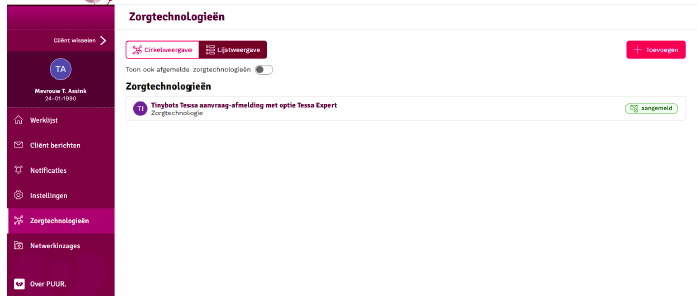
Stap 1: Je kunt een client ook vanuit het zorgtechnologieën overzicht aan- of afmelden. Ga naar "zorgtechnologieën en kies hier voor "+ Toevoegen"
Stap 2: Selecteer hier de zorgtechnologie " Tinybot Tessa" en klik op "aanmeldbericht" opstellen (of "afmeldbericht" bij een afmelding)
Stap 3: Vul de gegevens in op het formulier en verstuur de aanvraag. In het overzicht zie je de actieve zorgtechnologieën.
Bericht wordt niet verstuurd, wat nu?
Het kan voorkomen dat een zojuist verzonden bericht niet goed wordt verwerkt. Dit kan diverse oorzaken hebben. Er wordt dan een melding gegeven in het scherm: 'Bericht is niet correct afgeleverd'. Klik op de melding om de foutmelding weer te geven en volg het advies op.
Contact
Heb je nog vragen? Neem dan contact met ons op!

Tinybots Helpdesk
Werkdagen van 09:00-17:00
Werkdagen van 09:00-17:00
Related Articles
Handleiding E-CARE PUUR
In dit artikel leggen wij je stap voor stap uit hoe je een Tessa kunt aan- of aanmelden vanuit E-Care PUUR Let op: de afbeeldingen/stappen kunnen mogelijk per zorgorganisatie verschillen. Je kunt de Tessa aan- en afmelden via 2 routes: - ...Handleiding Tessa
Om je te helpen met het installeren van Tessa zijn er 2 handleidingen beschikbaar; In de bijlage kun je de handleiding downloaden voor: - Tessa met Tinybots router - Tessa zonder Tinybots router Met Tinybots router Heb je een router bij de Tessa ...Handleiding Tessa app
In de Tessa app handleiding vind je informatie over het toevoegen van gebruikers, het instellen van berichten en meer! In de bijlage kun je de handleiding downloaden. Wil je weten hoe je de Tessa app op je telefoon installeert? Kijk dan hier.Handleiding Tessa Owner Dashboard
Als Tessa Owner kun je inloggen op het Tessa Owner Dashboard voor een overzicht van alle Tessa's binnen de organisatie. In het dashboard zijn er verschillende opties en mogelijkheden. De Tessa Owner kan: Een e-mail uitnodiging sturen om toegang te ...Retour instructies
Let op! Dit artikel is alleen voor TaaS klanten: Zorgorganisaties die Tessa-as-a-Service afnemen. Als je als zorgorganisatie gebruik maakt van onze Tessa-as-a-Service dienst en de inzet van Tessa stopt, dan kun je onderstaande stappen volgen: 1. Meld ...